1 / 1
MMSワークショップ

Chrome拡張機能を作りながら、
Claude Code/Codexの
基礎を学ぼう

2026年10月6日(火)21:00〜22:30

MIRAICHI Moon Shot(MMS)

パソコンに向かう大吉くん
はじまり

大吉くんは、毎日同じ文章を何度も打っている。

「お疲れさまです。資料を確認しました」
「ありがとうございます。明日までにお送りします」

ChatGPTに頼む時のいつもの指示文も、毎回メモ帳から探してコピーしている。

うなだれる大吉くん

同じ文章、今日だけで
何回打ったんだろう……

驚く大吉くん

MMSのDiscordでこぼしてみると、こんな返事が来た。

「よく使う文章をボタン1つで入れられるChrome拡張機能、自分で作れるよ」
「Claude CodeかCodexに頼めば、コードが書けなくても大丈夫」

期待する大吉くん

Chrome拡張機能って、
自分で作れるの?

今日つくるもの

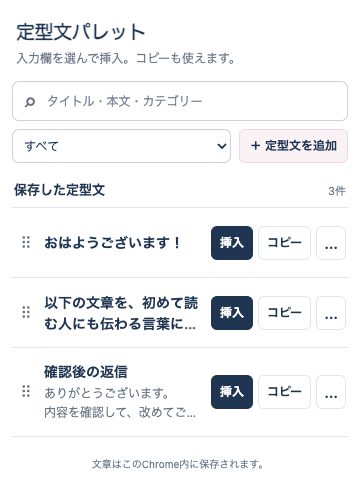
定型文パレット

定型文パレットの画面
  • よく使う文章を登録しておく
  • ボタン1つで、入力欄に挿入、またはコピー
  • 右クリックからも使える

miraiが今日、Claude Code/Codexと作った完成版です。最後に皆さんへお配りします。

今日のゴール

拡張機能を完成させることが
ゴールではありません

作る作業を通して、Claude Code/Codexを使い始める時の、最初のスタートラインを体で分かること。これが今日いちばん持ち帰ってほしいことです。

拡張機能は、時間内に完成しなくても大丈夫です。完成版は最後にお配りします。
今日の流れ

先に座学、それから手を動かします

第1部 座学(約30分)

① Chrome拡張機能は、何でできている?

② AIエージェントとは

③ 使い始める前に用意する3つ

第2部 実践(約55分)

① フォルダを作って、AIに相談する

② 作ってもらって、Chromeに入れる

③ 直して、記録して終わる

実践の各ページには「座学の答え合わせ」を付けています。さっき聞いた話が、画面の上でどう起きているかを確かめながら進みます。

手を動かしても、
見ているだけでも大丈夫です

  • できる人は、一緒に手を動かしてみましょう
  • 追いつかなくなったら、いったん見る側に回ってください
  • 分からないところは、チャットへ書いてください
今日は扱わないこと:拡張機能の細かい仕組み/GitHubの詳しい使い方/長く育てていくプロジェクトの作り方。どれも、また別の機会にじっくり扱います。
座学①へ進む →

座学①

Chrome拡張機能は、
何でできている?

翻訳、広告ブロック、パスワード管理……。Chrome拡張機能(Chromeに機能を足す小さなプログラム)は、毎日のように使っている方も多いと思います。

でも、その中身を見たことはあるでしょうか。

正体は、フォルダ1つです

今日の完成版「定型文パレット」のフォルダの中身(主なもの)

snippet-palette/← このフォルダ1つが、拡張機能そのもの
manifest.json設定表。Chromeが最初に読む
sidepanel.html / .css / .js画面(骨組み・見た目・動き)
service-worker.js裏方。保存や右クリックメニューを担当
content-script.jsWebページの入力欄に文章を入れる係
icons/アイコン画像(サイズ違いで4枚)

Chromeは、このフォルダを丸ごと読み込んで動かします。

いちばん大事なファイル

manifest.json(マニフェスト)=設定表

{
  "manifest_version": 3,
  "name": "定型文パレット",
  "version": "1.3.0",
  "permissions": ["storage", "sidePanel", "contextMenus", ...],
  "side_panel": { "default_path": "sidepanel.html" },
  "icons": { "16": "icons/icon16.png", "128": "icons/icon128.png", ... }
}
  • 拡張機能の名前・版・使う機能・どのファイルを使うかを書いた表です
  • このファイルが無いと、Chromeは拡張機能として読み込めません

画面と、その裏で働くファイル

HTML

画面の骨組み。ボタンや入力欄をどこに置くか

CSS

画面の見た目。色・文字の大きさ・余白

JavaScript

画面の動き。ボタンを押したら何が起きるか

このほかに、画面には出ない裏方のファイルや、Webページの中で働くファイルが組み合わさって、1つの拡張機能になっています。

アイコンも、サイズ違いで用意します

16ピクセルのアイコン
16px
拡張機能のページ用
48ピクセルのアイコン
48px
拡張機能の管理画面用
128ピクセルのアイコン
128px
インストール時・ストア用

Chromeの公式ガイドでは、この3つのサイズを用意することが勧められています。定型文パレットでは、ツールバー用に32pxも足して4枚にしています。

画像の形式はPNG(背景を透明にできる画像)。

ここがポイント

全部そろって、
はじめて拡張機能になる

設定表・画面・裏方・アイコン。これを全部、自分で1から書くのは大変です。

でも今は、AIエージェントに「こういうものを作りたい」と伝えれば、フォルダの中身を一気に作ってもらえます。

今日は、ファイル1つ1つの細かい中身までは追いかけません。「拡張機能=必要なファイルがそろったフォルダ1つ」だけ覚えておいてください。
座学②へ進む →
座学②

チャットのAIと、
AIエージェントの違い

チャットのAI

(ChatGPT・Geminiなど、ふだんの使い方)

答えを文字で返す。
コードを書いてくれても、ファイルにして保存し、動かすのは自分。

AIエージェント

(Claude Code・Codexなど)

パソコンの中で実際に作業する。
ファイルを読む・作る・直す、コマンド(パソコンへの文字の命令)を動かす、ネットで調べる。

たとえるなら

チャットのAI

電話で相談に乗ってくれる人。
アドバイスはくれるけれど、手を動かすのは自分。

AIエージェント

作業部屋に来て、手を動かしてくれる人。
部屋の中の書類を読んで、作って、直してくれる。

この「作業部屋」にあたるのが、パソコンの中のフォルダです。座学③でくわしく話します。
エージェントの動き方

調べる → 作業する → 確かめる

調べるファイルを読む・検索する
→
作業するファイルを作る・直す
→
確かめる動かして結果を見る

↺ 終わるまで、これを何度もくり返す

頼まれた内容に合わせて、エージェントが自分で次の一手を決めていきます。途中で止めたり、方向を変えてもらったりもできます。

参考:Claude Code公式ドキュメント「How Claude Code works」

Claude Code と Codex

Claude Code

Anthropic(アンソロピック)社のAIエージェント。AIは「Claude」。

Codex

OpenAI(オープンエーアイ)社のAIエージェント。ChatGPTと同じ会社。

作っている会社は違いますが、どちらもAIエージェントです。今日の流れは、どちらを使っても同じです。

裏側をのぞく

ふだんの操作と、ターミナルの操作

GUI(ジーユーアイ)

マウスで操作する画面。フォルダを開いたり、アプリのボタンを押したりする、ふだんのMacやWindowsの操作です。

ターミナル

文字だけで、パソコンに直接命令を出す操作画面(いわゆる黒い画面)。ここで打ち込む命令の文字をコマンドと呼びます。

Claude CodeもCodexも、もともとはターミナルで使う道具として登場しました。今はデスクトップアプリ(GUI)からも使えます。今日はデスクトップアプリで進めます。

デスクトップアプリでも、
中ではコマンドが動いている

たとえば「このフォルダにWebアプリを作って」と頼むと、エージェントは作業の途中で、こんなコマンドを実行します(アプリの画面に表示されることもあります)。

コマンド意味
npm installアプリに必要な部品をまとめて入れる
npm run dev作ったアプリを、手元で試せるように起動する
git status前に保存してから、どのファイルが変わったかを見る
git add .変わったファイルを「次に保存するもの」として選ぶ
git commit選んだ変更を、説明を付けて履歴に保存する
部品を入れる → アプリを起動する → Gitで保存する。人がターミナルで打っていた作業を、エージェントが代わりにやってくれています。

npm(エヌピーエム)は、JavaScriptの部品を入れる道具です。今日の拡張機能は部品がいらないので、npmは使いません。

ちなみに

Git(ギット)とは

  • ファイルの変更の履歴を記録しておく仕組みです
  • 「いつ・どのファイルを・どう変えたか」が残るので、前の状態に戻したり、変えた所を見比べたりできます
  • ゲームのセーブポイントのようなもの、と考えると分かりやすいです

GitHub(ギットハブ)は、このGitの履歴をインターネット上に預けておくサービスです。座学③で少しだけ触れます。

安心して使うために

慣れるまでは「毎回確認する」設定で

  • エージェントがファイルを書き換える前や、コマンドを実行する前に「実行していいですか」と聞いてくる設定があります(Claude Code・Codexとも)
  • 毎回の確認は少し面倒ですが、内容を読んで、許可しながら進めるのがおすすめです
  • エージェントが作業の対象にするのは、基本的に開いたフォルダの中です。だからフォルダを分けて作業することが大事になります
miraiは普段、確認なしで進む設定にしています。ただそれは、危ない操作を止める設定を別に済ませているからです。その設定をしていないうちは、毎回確認する設定で使いましょう。
ここは特に注意

いちばん気をつけたいのは「削除」

確認の画面に、こんなコマンドや言葉が出てきたら、すぐに許可しないでください。

rm rm -rfファイル・フォルダを消す。ゴミ箱を通らず、元に戻せません
git reset --hardまだ保存していない変更を消して、前の状態に戻す
git push --forceGitHubにある履歴を上書きする
「削除」「delete」「上書き」消したり、書き換えたりする操作
迷ったら「いいえ」を選んで、「これは何を消そうとしていますか?」と聞きましょう。消す必要があるファイルは、自分でゴミ箱に入れるのがいちばん安全です。

Claude Codeには、ファイルの変更を元に戻す仕組みもあります。ただしメール送信などの外への操作は戻せません。

座学③へ進む →
座学③

使い始める前に
用意する3つ

1

作業用のフォルダ

エージェントが入る作業部屋

2

AGENTS.md/CLAUDE.md

(指示書)
作業部屋のルール

3

記録

説明書と引き継ぎ書
(README.md・引き継ぎ書)

この3つは、拡張機能に限らず、Claude Code/Codexで何かを作る時はいつも同じです。

用意するもの 1

1つの制作物に、1つのフォルダ

エージェントは、開いたフォルダの中を見て、そこで作業します。このフォルダのことをプロジェクトとも呼びます。

  • 拡張機能を1つ作るなら、そのためのフォルダを1つ
  • 別のものを作る時は、別のフォルダを作る

※フォルダは「ディレクトリ」とも呼ばれます。同じものです。フォルダを開かずに使う方法もありますが、それは例外。基本は「フォルダを作って、開いて使う」です。

大元のフォルダは、
自分で作る

フォルダを作るところからAIに任せることもできます。でも最初の1つは、自分で作るのがおすすめです。

  • どこで作業させるかを決めるのは自分。場所が決まっていれば、作ったものが迷子になりません
  • そのフォルダの中に何を入れるかは、AIと相談しながら決めていきます
名前は英数字にしておくと安心です(例:my-snippet-palette)。置き場所は「書類」など、あとで見つけやすい所に。

フォルダの中は、こうなっていきます

今日、実践が終わるころのイメージ(実際の構成はAIとの相談で決まります)

my-snippet-palette/← 自分で作る大元のフォルダ
AGENTS.md指示書。作業部屋のルールAIが読む
README.md説明書。何ができるか・使い方人が読む
docs/引き継ぎ.mdやったこと・残り・次にやることAI人
manifest.json ほか拡張機能そのもののファイルChromeが読む

「.md」はマークダウン(見出しや箇条書きを記号で書く、文字だけのファイル)。メモ帳でも開けます。

用意するもの 2

AGENTS.md/CLAUDE.md(指示書)=
作業部屋のルール

AGENTS.md(エージェンツ・エムディー)や CLAUDE.md(クロード・エムディー)は、エージェントが作業を始める時に、毎回最初に読むファイルです。この教材では、2つをまとめて「指示書」とも呼びます。

  • このフォルダで何を作っているのか
  • 守ってほしいこと・やってほしくないこと
  • どんな話し方をしてほしいか

一度書いておけば、毎回同じ説明をしなくて済みます。

AGENTS.md と CLAUDE.md、どっちを置く?

使うアプリ置くファイル
Codexも使うAGENTS.md を1枚。CodexはAGENTS.mdを読みます。Claude Codeも、CLAUDE.mdが無ければAGENTS.mdを読みます
Claude CodeだけCLAUDE.md か AGENTS.md のどちらか1枚でOK
両方を置いても問題ありません。Claude CodeはCLAUDE.mdを、CodexはAGENTS.mdを、それぞれ読みにいきます。2つの中身をそろえておけば、どちらのアプリで開いても同じルールで動きます。

出典:Claude Code公式ドキュメント「How Claude remembers your project」(AGENTS.mdの節)/Codex公式ドキュメント「AGENTS.md」

AGENTS.md/CLAUDE.md(指示書)には、
何を書く?

  • 何を作るプロジェクトか
  • 使う技術(今日ならHTML・CSS・JavaScript)
  • フォルダの構成
  • やってはいけないこと
  • できたかどうかの確かめ方
  • 話し方(日本語で・専門用語に説明を付けて)
何を書けばいいかも、AIに相談してOKです。作ってもらって、中身を読んで、直す。最初から完璧でなくて大丈夫です。
→ コラム① miraiのCLAUDE.mdを見てみる
用意するもの 3

新しいスレッドでは、
AIは前の会話を覚えていません

スレッド(1つの会話のまとまり)を新しく始めると、エージェントは前のスレッドで話したことを覚えていない状態から始まります。

  • 翌日に続きをやりたい時
  • 会話が長くなって、新しいスレッドに切り替えたい時

このままだと「どこまでやったっけ?」から始まってしまいます。

参考:Claude Code公式ドキュメント「How Claude Code works」(新しいセッションは、前の会話の履歴なしで始まる)

だから、記録をファイルに残す

README.md(説明書)

これは何か・どう使うか。
未来の自分や、使う人のためのもの。

引き継ぎ書

やったこと・決まったこと・残っていること・次にやること。
続きから始めるための手がかり。

書くのもAIに頼めます。区切りのいい所で「引き継ぎ書を更新して」と言うだけです。
補足

GitHub(ギットハブ)にも保存しておくと安心

作業フォルダの写しを、インターネット上の保管場所に置いておく仕組みです。

  • パソコンが壊れても、フォルダを元に戻せる
  • いつ・何を変えたかの履歴が残る

これも「GitHubに非公開で保存して」とAIに頼んで進められます。詳しいやり方は、また別の機会に扱います。

座学のまとめ

この3つを、実際にやってみます

作業用のフォルダを自分で作って、アプリで開く

AIと相談して、AGENTS.md(指示書)・README.md・引き継ぎ書を作ってもらう

拡張機能を作ってもらい、直して、記録して終わる

実践①へ進む →
mission 1 ★☆☆☆☆

大元のフォルダを、自分で作る

「書類」など見つけやすい場所に、この名前でフォルダを作ってください。

my-snippet-palette

いつもの方法で新しいフォルダを作り、上の名前を付ける

Claude Code または Codex のデスクトップアプリで、そのフォルダを開く

座学の答え合わせ作業部屋が決まりました。ここから先、エージェントが見て触れるのは、このフォルダの中です。
mission 2 ★★☆☆☆

作りたいものを伝えて、
フォルダの構成を相談する

いきなり作らせず、まず相談します。開いたフォルダで、そのまま貼ってください。

このフォルダで、Chrome拡張機能を作りたいです。
作りたいもの:よく使う文章(挨拶・返信・AIへの指示文など)を登録しておき、Chromeのサイドパネルから、Webページの入力欄へ挿入したりコピーしたりできる拡張機能です。右クリックからも、文章の保存や挿入ができるようにしたいです。

私はChrome拡張機能を作るのは初めてです。
まだ何も作らずに、次の2つを相談させてください。

1. このフォルダの中を、どんなファイル・フォルダの構成にしたらいいですか。それぞれ何のためのものかも教えてください。
2. AIエージェント向けの指示書(AGENTS.md)、使う人向けの説明書(README.md)、続きの作業のための引き継ぎ書(docs/引き継ぎ.md)には、それぞれ何を書いたらいいですか。

専門用語には、かっこ書きで短い説明を付けてください。

返ってきた案を、読んでみる

  • 分からない言葉があれば、そのまま聞き返す
  • ファイルが多すぎて分からなければ「もっと少なくして」と頼む
  • 気になる所は、言葉で直してもらう

聞き返す時の例

「service worker」とは何ですか?今回の拡張機能に本当に必要ですか?
AIの案を、そのまま正解として受け取らなくて大丈夫です。相談して、決めるのは自分です。
mission 2 のつづき

AGENTS.md・README.md・引き継ぎ書を
作ってもらう

その構成で進めます。
まず AGENTS.md、README.md、docs/引き継ぎ.md の3つだけ作ってください。
拡張機能のプログラムは、まだ作らないでください。

AGENTS.md には、次の約束も入れてください。
- 日本語で、専門用語には短い説明を付けて話す
- 作業の前に、何をするかを短く説明する
- 登録した文章は外部に送らない
- 作業を区切る時は、docs/引き継ぎ.md を更新する

できたファイルを、開いて確かめる

アプリの画面、またはFinder/エクスプローラーで、フォルダの中に3つのファイルができているか見る

AGENTS.md を開いて、中身を読んでみる

直したい所があれば「AGENTS.mdの◯◯を△△に直して」と頼む

座学の答え合わせAGENTS.md(指示書=作業部屋のルール)と、記録のためのファイルができました。次にスレッドを始めた時も、エージェントはまずAGENTS.mdを読みます。
実践②へ進む →
mission 3 ★★★☆☆

拡張機能を、まるごと作ってもらう

配布する完成版と同じ機能を、1つのプロンプトで頼みます。長いので折りたたんでいます。開かなくても、右上の「コピー」で全文をコピーできます。

AGENTS.md を読んでから、Chrome拡張機能「定型文パレット」を作ってください。……

プロンプトの全文を開く
AGENTS.md を読んでから、Chrome拡張機能「定型文パレット」を作ってください。
よく使う文章(返信文・案内文・AIへの指示文など)を登録しておき、Chromeのサイドパネルや右クリックから、すぐに使えるようにする拡張機能です。

## 作ってほしい機能

1. サイドパネル
- ツールバーの拡張機能アイコンを押すと、Chromeの右側にサイドパネルが開く
- 上に「+ 定型文を追加」ボタンと、登録した文章を探せる検索欄を置く

2. 登録・編集・削除
- 本文だけで保存できる(名前と分類は任意。名前が空なら、本文の先頭から自動で付ける)
- 一覧の各行の「…」から、編集・削除ができる。削除の前には確認を出す

3. 使う
- 一覧の各行に「挿入」と「コピー」のボタンを置く
- 挿入:Webページで最後にクリックした入力欄の、カーソルの位置に文章を入れる(送信はしない)
- 挿入できないページでは、自動でコピーに切り替えて、そのことを表示する

4. 右クリックメニュー
- どのページでも、右クリックから「定型文パレットを開く」でサイドパネルを開ける
- Webページの文章を選んで右クリック →「選択した文章を保存」で、定型文として登録できる
- 入力欄で右クリック → 登録した定型文を選ぶと、その場に挿入できる

## 作り方の条件

- Manifest V3 で、HTML・CSS・JavaScriptだけで作る(ビルドや外部のサービスは使わない)
- manifest.json は、このフォルダの直下に置く
- 登録した文章は chrome.storage.local(Chromeの中の保存場所)に保存し、外部には送らない
- ファイルは役割ごとに分けて、初めての人が見ても何のファイルか分かる構成にする
- アイコン画像を作る(16・32・48・128ピクセルのPNG。シンプルな吹き出しの形で、色はネイビーとくすみピンク)
- 見た目は白を基調に、すっきりと。サイドパネルの狭い幅でも使いやすくする

## 終わったら

- README.md に、できること・ファイル構成・Chromeへの読み込み方を、初めての人向けに書く
- Chromeへの読み込み方を、チャットにも手順で教える
- docs/引き継ぎ.md を更新する

サイドパネルから挿入・コピー

右クリックで開く・保存・挿入

アイコンも4サイズで

待っている間に

エージェントの動きを、見てみよう

画面に出ること(例)座学②のどこ?
AGENTS.md を読んでいる調べる
manifest.json などを作っている作業する
作ったファイルを見直している確かめる
「この操作をしていいですか」と聞かれたら、内容を読んでから許可します。分からない時は「これは何をする操作ですか?」と聞いてOKです。

できたフォルダの中を、のぞいてみる

  • manifest.json がありますか?(設定表)
  • 画面のファイル(.html・.css・.js)がありますか?
  • アイコンの画像(icons などのフォルダ)はありますか?
座学の答え合わせ座学①で見た「設定表・画面・アイコン」が、エージェントの手で一気にそろいました。
mission 4 ★★☆☆☆

Chromeに入れる

chrome://extensions

Chromeのアドレス欄に上の文字を入れて開く

右上の「デベロッパーモード」をONにする

「パッケージ化されていない拡張機能を読み込む」を押す

最初に作った my-snippet-palette フォルダを選ぶ

右上のパズルのアイコンから、作った拡張機能をピン留めする

つまずきやすい所

うまく入らない時は

  • 選ぶフォルダを確かめる:最初に作った my-snippet-palette フォルダです。開いた時に manifest.json が見えていれば正解。見えない時は、AIに「manifest.json はどのフォルダにありますか?」と聞きましょう
  • エラーが出たら:表示された文章をそのままコピーして、AIに「このエラーが出ました」と貼り付ける
  • 読み込んだフォルダは動かさない:Chromeはそのフォルダを読み続けて動いています。移動・削除すると動かなくなります

動かしてみよう

ツールバーのアイコンを押して、サイドパネルを開く

「おはようございます!」など、短い文章を1つ登録する

Webページ(例:Googleの検索ページ)を再読み込みし、入力欄をクリックしてから「挿入」

Webページの文章を選んで右クリック →「選択した文章を保存」

新しいタブ(Googleロゴの下に「Chrome をカスタマイズ」がある画面)には挿入できません。その時は「コピー」を使います。

座学の答え合わせChromeは、エージェントが作ったフォルダを丸ごと読み込んで動かしています。拡張機能=フォルダ1つ、でしたね。
実践③へ進む →
mission 5 ★★☆☆☆

自分好みに、1か所だけ直す

使ってみて気になった所を、AIに伝えて直してもらいます。

コツは、どこが・どう気になって・どうしたいかを具体的に言うことです。

使ってみて、ここを直したいです。
(どこが)登録した文章の一覧
(どう気になるか)文字が小さくて読みにくい
(どうしたいか)少し大きくして、行と行の間をあけたい
直す前に、どう直すかを短く説明してください。
実例

miraiが実際に直してもらったこと

気になったこと直してもらったこと
配色がいつも緑白・ネイビー・くすみピンクに変更
名前と本文が同じで、1件の枠が大きい短い文章は1行だけで表示
分類を考えるのが面倒本文だけで保存できるように
コピーより、直接入れたい左に「挿入」、右に「コピー」
灰色のアイコンがさみしい吹き出しのアイコンを作成
よく使う文章を上にしたいドラッグで並べ替え

使う前には分からなかったことばかりです。使ってから直す、で大丈夫です。

ここが大事

直したあとは、
Chromeにも反映させる

エージェントがファイルを直しても、それだけではChromeの画面は変わりません。

chrome://extensions で、作った拡張機能の更新ボタン(丸い矢印)を押す

拡張機能の画面を、いったん閉じて開き直す

Webページで使う機能なら、そのページも再読み込みする

座学の答え合わせ「ファイルが直った」と「画面に出た」は別のことです。エージェントの「確かめる」の後に、自分の目でも確かめます。
mission 6 ★☆☆☆☆

記録して、今日を終える

今日はここまでにします。
docs/引き継ぎ.md を更新してください。
今日やったこと・決まったこと・残っていること・次にやることを書いてください。

翌日に持ち越す時、会話が長くなった時、区切りがついた時。この一言を習慣にしておくと安心です。

やってみる

新しいスレッドで、続きから始める

新しいスレッドを開いて、同じフォルダで貼ってみてください。

AGENTS.md と docs/引き継ぎ.md を読んで、前回の続きから進めたいです。
まず、今どこまでできていて、次に何をするところかを教えてください。
座学の答え合わせAIは前の会話を覚えていません。それでも記録があれば、続きから進められます。
これからへ進む →
今日の流れをふりかえる

何を作る時も、この流れです

大元のフォルダを自分で作って、開く

やりたいことを伝えて、フォルダの構成を相談する

AGENTS.md・README.md・引き継ぎ書を作ってもらって、読んで直す

小さく作ってもらい、自分で動かして確かめる

気になる所を具体的に伝えて直す

区切りで記録して終わる

ファイルを1つずつ自分で作って打ち込むのではなく、AIと相談しながら作ってもらい、中身を確かめて直す。これが基本の使い方です。

プレゼント

完成版「定型文パレット」をお配りします

Googleドライブで開く(定型文パレットのZIP)

ZIPファイルをダウンロードして、展開する

できた snippet-palette フォルダを、消さない場所へ移す(例:書類の中)

mission 4 と同じ手順で、manifest.json があるフォルダを読み込む

使い方は、フォルダの中の README.md にまとめてあります。

どちらの使い方でも大丈夫です

自分の版を育てる

今日作った my-snippet-palette に、引き継ぎ書を読ませて続きから機能を足していく。

完成版をそのまま使う

配布版を入れて、毎日の定型文に使う。配布版にも AGENTS.md と仕様書(docs/SPEC.md)が入っているので、AIに読ませて改造もできます。

登録した文章はChromeの中に保存されます。拡張機能を削除すると、登録した文章も消えるので気をつけてください。
またの機会に

今日の続きで、扱いたいこと

  • Chrome拡張機能の詳しい仕組み
  • GitHubで、作業フォルダを保存・管理する
  • 長く育てていくプロジェクト(自分の仕事をAIに1つずつ任せていく作り方・スキル・点検)

今日は「1つの制作物を作るプロジェクト」から始めました。まずはこの形で、何か1つ作ってみてください。

ひらめく大吉くん

その夜、大吉くんは自分のフォルダを作って、AIに相談してみた。

作ってもらって、Chromeに入れて、気になる所を直して、最後に引き継ぎ書。

翌朝、新しいスレッドで「引き継ぎ書を読んで」と言うと、AIは昨日の続きから話し始めた。

ばんざいする大吉くん

定型文がボタン1つで入る!
次は何を作ろうかな

コラム①
mirai

miraiのCLAUDE.mdで、
動きが変わった5つ

miraiは毎日の仕事をClaude Code/Codexと一緒に進めていて、そのCLAUDE.mdは数か月かけて少しずつ育ってきました。

最初から長く書いたわけではありません。困った時に1つずつ足してきたものです。

その1

AIの役割と、仕事の目的を最初に書く

書いていること(要約)

  • AIの役割は「参謀であり、相棒」。言われた作業をこなすだけの人ではない
  • すべての仕事の目的は「事業を広げること=人に集まってもらうこと」
作業を頼んだだけでも、目的に照らして「この書き方で人は集まりますか?」と提案してくるようになりました。
その2

始める時に読むファイルを決めておく

書いていること(要約)

  • 新しいスレッドが始まったら、依頼に入る前に「今月の現在地メモ」と「引き継ぎ書」を自分で開く
新しいスレッドでも、「どこからだっけ」を毎回説明しなくてよくなりました。今日の実践③と同じ考え方です。
その3

終わる時に、振り返りをさせる

書いていること(要約)

  • 依頼が終わったら「続けたいこと・直したいこと・次に試したいこと」を書いてから締める
  • その内容を引き継ぎ書に残す
うまくいった進め方が次の日にも引き継がれ、同じ失敗をくり返しにくくなりました。
その4

呼び方と、使ってほしくない言葉を書く

書いていること(要約)

  • 「miraiさん」と呼ぶ
  • 二人称の「あなた」は使わない(上から目線に聞こえるため)
好みは一度書けば、毎回言い直さなくて済みます。理由も一緒に書いておくと、似た場面にも気をつけてくれます。
その5

失敗したら、理由つきで1行足す

例:日付や曜日の間違いが何度か続いた時に足した1行

作業の最初に、必ずコマンドで今日の日付を確かめる。
(日付の間違いがくり返し起きたため)
CLAUDE.md/AGENTS.mdは、最初から完璧でなくて大丈夫です。使いながら育てていくものです。
おまけ

1つの制作物なら、AGENTS.mdはこのくらい

配布版「定型文パレット」の AGENTS.md より(一部)

## 変更する時の約束
- HTML / CSS / JavaScript と Manifest V3 で作る。ビルド・外部API・ログインは追加しない。
- 登録した文章を外部へ送らない。
- 挿入は文章を入れるだけ。送信ボタンのクリックやEnterキーの送出はしない。
- 拡張機能の更新や再読み込みで、登録済みの文章を消さない。

## 進め方
- 変更の前に、何をどう直すかを短く説明してから作業する。
- 実際にChromeで確かめていないことを「動きました」と言わない。
← 座学③に戻る
コラム②

よくある質問

フォルダはどこに作ればいい?
「書類」など、あとで見つけやすい所に。作業ごとのフォルダを、1つの親フォルダ(例:AI作業)にまとめておくと探しやすくなります。
勝手にファイルを消されたりしない?
最初は「作業の前に確認を求める」設定で使うのがおすすめです。確認の画面は、内容を読んでから許可しましょう。
お金はかかる?
今日の拡張機能はAPIキー不要で、Chromeの中だけで動きます。作るために使うClaude Code/Codexは、それぞれの有料プランが必要です。
WindowsでもChromeの手順は同じ?
はい。違うのは、フォルダの作り方と、貼り付けのキー(Ctrl+V)くらいです。
用語ミニ辞典

今日出てきた言葉

AIエージェントパソコンの中で、ファイルを読む・作る・直すなどの作業まで行うAI
ターミナル文字で命令を打ち込んでパソコンを動かす道具
フォルダ/ディレクトリファイルを入れる入れ物。2つは同じもの
プロジェクト1つの制作物のための作業フォルダ
.md(マークダウン)見出しや箇条書きを記号で書く、文字だけのファイル
manifest.jsonChrome拡張機能の設定表。名前・使う機能・ファイルを書く
スレッドAIとの1つの会話のまとまり。新しくすると前の会話は覚えていない
GitHub作業フォルダの写しと変更の履歴を、インターネット上に保管するサービス
← はじめに戻る